Friday, August 24, 2012

Cara Membuat Label Cloud di Blogger dan Mengkostumisasinya

Cara membuat label Cloud - Labels atau Kategori (Category) adalah sebuah widget yang berfungsi untuk mengkategorikan atau mengkelompokkan setiap jenis postingan. Blogger/Blogspot sudah menyediakan widget label ini dengan beberapa tampilan yaitu List dan Cloud. Pada postingan ini saya akan membagikan sedikit trik tentang cara membuat label Cloud di blogger dan mengkostumisasi/merubah tampilan label cloud menjadi kotak-kotak (Blocks). Trik ini sebelumnya telah ditunjukkan oleh si pembuatnya yaitu Mohammad Mustafa Ahmedzai. Untuk preview atau demonya anda bisa lihat langsung pada blog ini, "Tags" yang berada di antara Popular dan Blog Archives.
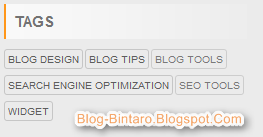
Mengkostumisasi Tampilan Labels Cloud di Blogger

1. Pada Dashboard klik More options > Layout.
2. Klik Add Gadget > pilih Labels.
3. Beri judul Categories, Tags atau Labels, lalu pilih tampilan (Display) jenis Cloud. Hapus tanda atau unchecklist pada "Show number of posts per label".
4. Save
5. Lanjutkan ke edit template. Pada Dashboard klik More options > Template > Edit HTML > Proceed.
6. Beri checklist pada "Expand widget templates".
7. Cari kode ]]></b:skin>
8. Lalu copy dan paste kode di bawah ini, Di Atas kode ]]></b:skin>

.label-size{ 
margin:0 2px 6px 0; 
padding: 3px; 
text-transform: uppercase; 
border: solid 1px #C6C6C6; 
border-radius: 3px; 
float:left; 
text-decoration:none; 
font-size:10px; 
color:#666; 
}

.label-size:hover { 
border:1px solid #6BB5FF; 
text-decoration: none;
-moz-transition: all 0.5s ease-out;  
-o-transition: all 0.5s ease-out;  
-webkit-transition: all 0.5s ease-out;  
-ms-transition: all 0.5s ease-out;  
transition: all 0.5s ease-out; 
-moz-transform: rotate(7deg);  
-o-transform: rotate(7deg);  
-webkit-transform: rotate(7deg);  
-ms-transform: rotate(7deg);  
transform: rotate(7deg);  
filter: progid:DXImageTransform.Microsoft.Matrix( 
 M11=0.9961946980917455, M12=-0.08715574274765817, M21=0.08715574274765817, M22=0.9961946980917455, sizingMethod='auto expand'); 
zoom: 1;  
}

.label-size a  { 
text-transform: uppercase; 
float:left; 
text-decoration: none; 
}
.label-size a:hover  { 
text-decoration: none; 
}

9. Save Template.
10. Done!

Silahkan tinggalkan komentar jika ada problem atau masalah mengenai cara membuat label cloud dan mengkostumisasi/merubah tampilan Labels Cloud di Blogger.

Happy Blogging!

Wednesday, August 22, 2012

Cara Membuat Tombol Back To Top dengan Efek jQuery Smooth di Blogger

Tombol scroll Back To Top adalah sebuah widget yang berfungsi untuk memudahkan pengunjung blog/visitor termasuk saya ketika telah selesai membaca artikel yang sangat panjang dan ingin kembali ke atas (Back to top) hanya dengan menekan satu kali klik pada widget tombol back to top. Tentu cara ini lebih efektif dan cepat jika di bandingkan menekan tombol scroll pada mouse.

Widget Tombol Scroll Back To Top juga sering disebut "Return top of page", "Boost to top", "Kembali ke atas" dan "Meluncur ke atas. Widget tombol scroll back to top yang saya bagikan  ini menggunakan jQuery Smooth Effect, jika di klik tombol back to top tersebut akan meluncur ke atas secara perlahan. Berbeda dengan widget tombol back to top yang tidak menggunakan Efek jQuery Smooth seperti yang saya gunakan di Blog Bintaro ini, lihat di bagian footer "Back to top" di sebelah kanan powered by blogger. Widget back to top yang saya gunakan jika di klik akan langsung meluncur ke atas dengan cepat.

Membuat Tombol Back To Top dengan Effect jQuery Smooth di Blogger


1. Pada dashboard, Klik more options > Template > Edit Html > Proceed.
2. Cari kode ]]></b:skin>
3. Lalu letakkan kode di bawah ini, Di Atas kode ]]></b:skin>

#toTop {
display:none;
text-decoration:none;
position:fixed;
bottom:10px;
right:10px;
overflow:hidden;
width:51px;
height:51px;
border:none;
text-indent:-999px;
background:url(https://blogger.googleusercontent.com/img/b/R29vZ2xl/AVvXsEguyyhoiQsHaVD0NlDIySKewwzaG7HiGWks-lVowGxCQj9AcptvglsdwOerUKb_da89LQ2q4l2ORAIsAbvqD8TsCfwfUNGaAQ85akeHna70zPpFFpWsJhkNBHNbGDyp_26Qut5QNnu8AtQ/s1600/Back-to-top-blog-bintaro.png) no-repeat left top;
}
#toTopHover {
background:url(https://blogger.googleusercontent.com/img/b/R29vZ2xl/AVvXsEguyyhoiQsHaVD0NlDIySKewwzaG7HiGWks-lVowGxCQj9AcptvglsdwOerUKb_da89LQ2q4l2ORAIsAbvqD8TsCfwfUNGaAQ85akeHna70zPpFFpWsJhkNBHNbGDyp_26Qut5QNnu8AtQ/s1600/Back-to-top-blog-bintaro.png) no-repeat left -51px;
width:51px;
height:51px;
display:block;
overflow:hidden;
float:left;
opacity: 0;
-moz-opacity: 0;
filter:alpha(opacity=0);
}
#toTop:active, #toTop:focus {
outline:none;
}


<script src='http://code.jquery.com/jquery-1.6.1.min.js' type='text/javascript'/><script src='http://blogbintaro.googlecode.com/files/jquery.1.3.bb.js' type='text/javascript'/><script src='http://blogbintaro.googlecode.com/files/jquery.backtotop.js' type='text/javascript'/><script type='text/javascript'>$(document).ready(function() {/*var defaults = {containerID: &#39;moccaUItoTop&#39;, // fading element idcontainerHoverClass: &#39;moccaUIhover&#39;, // fading element hover classscrollSpeed: 1200,easingType: &#39;linear&#39; };*/
$().UItoTop({ easingType: &#39;easeOutQuart&#39; });
});</script>

4. Cari kode </head>
5. Kemudian letakkan kode di bawah ini, Di Atas kode </head>

<script src='http://code.jquery.com/jquery-1.6.1.min.js' type='text/javascript'/><script src='http://blogbintaro.googlecode.com/files/jquery.1.3.bb.js' type='text/javascript'/><script src='http://blogbintaro.googlecode.com/files/jquery.backtotop.js' type='text/javascript'/><script type='text/javascript'>$(document).ready(function() {/*var defaults = {containerID: &#39;moccaUItoTop&#39;, // fading element idcontainerHoverClass: &#39;moccaUIhover&#39;, // fading element hover classscrollSpeed: 1200,easingType: &#39;linear&#39; };*/
$().UItoTop({ easingType: &#39;easeOutQuart&#39; });
});</script>

6. Terakhir, cari kode </body>
7. Lalu letakkan kode di bawah ini, Tepat Di Atas kode </body>

<a href='#' id='toTop' style='display: block; opacity: 1;' title='Back to Top'/>

8. Done! Silahkan tinggalkan komentar untuk response atau pertanyaan mengenai Cara membuat tombol scroll back to top dengan efek jQuery di Blogger.
Credits & thanks: Paul Crowe

Sunday, August 19, 2012

Cara Membuat Daftar Isi Otomatis (SiteMap) Di Blogger

Daftar isi otomatis, Table Of Content atau SiteMap adalah sebuah widget yang yang memuat seluruh konten/artikel blog pada suatu halaman. Dengan membuat daftar isi otomatis atau sitemap ini sangat bermanfaat untuk menaikkan jumlah Page views dan memudahkan pengunjung/visitor untuk melihat dan mengetahui seluruh konten blog. Tentu dengan membuat daftar isi otomatis ini lebih efisien dibandingkan dengan membuat daftar isi secara manual dengan menuliskan link beserta anchor teks satu persatu. Daftar isi otomatis atau sitemap ini bekerja berdasarkan Label dan Feed blog. Jadi, agar postingan anda termuat atau tampil di daftar isi, postingan harus memilik Label.


Membuat Daftar Isi Otomatis (SiteMap) Untuk Blogger


Berikut Cara Membuat Daftar Isi Otomatis SiteMap (Table Of Content) di Blog
1. Pada dashboard klik More options > Pages.
2. Klik New page > Blank Page.
3. Beri judul "Daftar Isi", "SiteMap", "Table Of Content" atau yang lainnya.
4. Klik HTML lalu masukkan script di bawah ini.
<script src="http://blogbintaro.googlecode.com/files/Daftar%20Isi%20%281%29.js"></script><br /><script src="http://blog-bintaro.blogspot.com/feeds/posts/default?max-results=9999&amp;alt=json-in-script&amp;callback=loadtoc"></script>
Membuat Daftar Isi Otomatis (SiteMap)
Note:
Ubah http://blog-bintaro.blogspot.com dengan Url blog anda.
5. Update.

Sunday, July 29, 2012

Cara Membuat Recent Comments Dengan Avatar di Blog

Recent Comments atau komentar terakhir adalah sebuah widget yang menampilan beberapa komentar terbaru di blog. Pada dasarnya blogger sudah menyediakan fitur Recent Comments ini, tapi menurut saya desainnya kurang menarik. Oleh karena itu sekarang saya akan sharing mengenai cara membuat Recent Comments dengan avatar/foto, tentu desain dan tampilannya berbeda dengan yang sudah di sediakan blogger. Widget Recent Comments ini saya dapatkan dari way2blogging, salah satu situs web favorit saya. Recent comments ini bekerja berdasarkan Comment RSS feed blog.


Membuat Recent Comments Dengan Avatar di Blog
Berikut Cara Membuat Recent Coments dengan Avatar di Blogger/Blogspot
1. Pada dashboard pilih layout
2. Klik Add gadget > HTML/JavaScript
3. Beri judul Recent Comments, lalu pada kotak content masukkan kode di bawah ini

<div style=" overflow:auto; text-align: left; width: 300px;">
<style type="text/css">
ul.w2b_recent_comments{list-style:none;margin:0;padding:0;}
.w2b_recent_comments li{background:none !important;margin:0 0 6px !important;padding:0 0 6px 0 !important;display:block;clear:both;overflow:hidden;list-style:none;}
.w2b_recent_comments li .avatarImage{padding:3px;background:#fefefe;-webkit-box-shadow:0 1px 1px #ccc;-moz-box-shadow:0 1px 1px #ccc;box-shadow:0 1px 1px #ccc;float:left;margin:0 6px 0 0;position:relative;overflow:hidden;}
.avatarRound{-webkit-border-radius:100px;-moz-border-radius:100px;border-radius:100px;}
.w2b_recent_comments li img{padding:0px;position:relative;overflow:hidden;display:block;}
.w2b_recent_comments li span{margin-top:4px;color: #666;display: block;font-size: 12px;font-style: italic;line-height: 1.4;}
</style>
<script type="text/javascript">
//<![CDATA[
// Recent Comments Settings
var
numComments = 5,
showAvatar = true,
avatarSize = 30,
roundAvatar = true,
characters = 40,
showMorelink = false,
moreLinktext = "More »",
defaultAvatar = "http://www.gravatar.com/avatar/?d=mm",
hideCredits = false;
//]]></script>
<script type="text/javascript" src="http://blogbintaro.googlecode.com/files/recent-comments-with-avatar.js"></script>
<script type="text/javascript" src=" http://blog-bintaro.blogspot.com /feeds/comments/default?alt=json&callback=w2b_recent_comments&max-results=6"></script>
</div>

Keterangan:
  • numComments = 5, adalah jumlah komentar yang ingin ditampilkan, anda bisa mengubah nilai  5 sesuai keinginan anda.
  • avatarSize = 30, adalah ukuran avatar/gambar yang tampil.
  • characters = 40, adalah jumlah karakter/kata yang di tampilkan, kurangkan nilai 40 untuk memperpendek karakter dan sebaliknya jika ingin memperpanjang.
  • http://blog-bintaro.blogspot.com, silahkan ubah dengan url blog anda.
4. Save
5. Done!